

Windows 10のウィンドウ切り替え(Alt + Tab)はエッジタブをマスクする

公開日時:2020-11-14 23:53:00 文字数:295 読む:24562次

Windows 10の新しいバージョンでは、キーボードのAltキーを押しながら+ Tabキーをすばやくウィンドウを切り替えるには、エッジの各タブに切り替わり、その結果、効率が低下し、関連する問題を解決するための簡単な設定。

関連ニュースガイド

最初のステップ

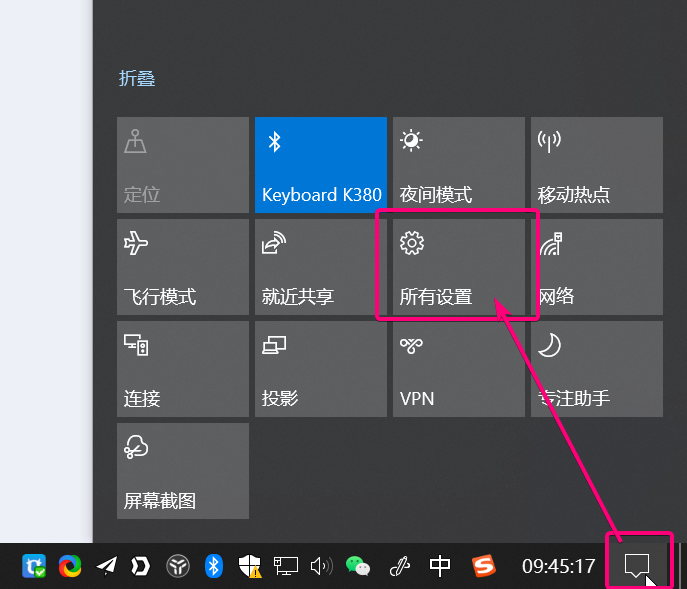
バブル "アイコンの左下隅にあるデスクトップをクリックし、ポップアップパネルで、"すべての設定 "をクリックします。
ステップ2:

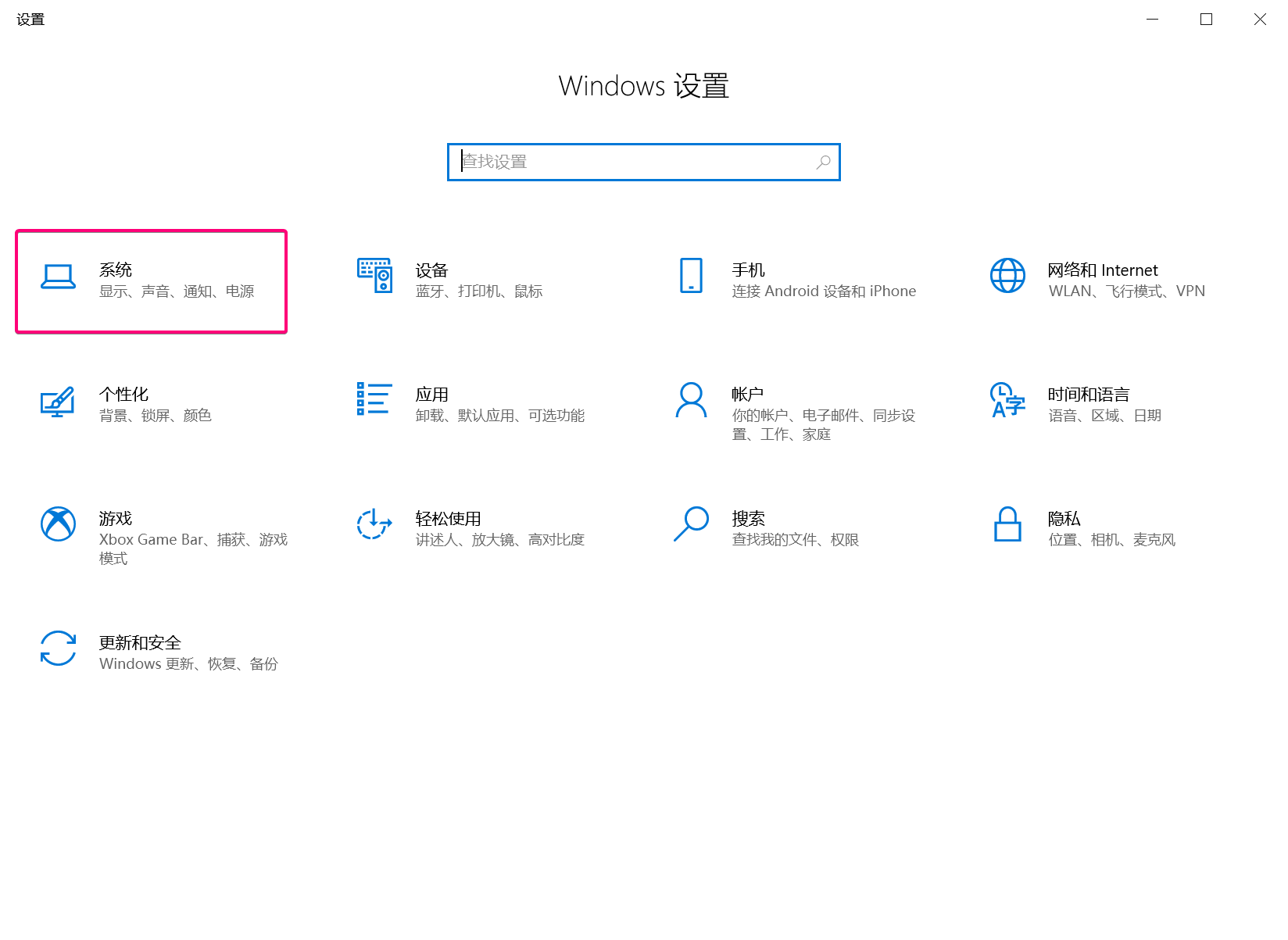
システム」をクリックします。
ステップ3:

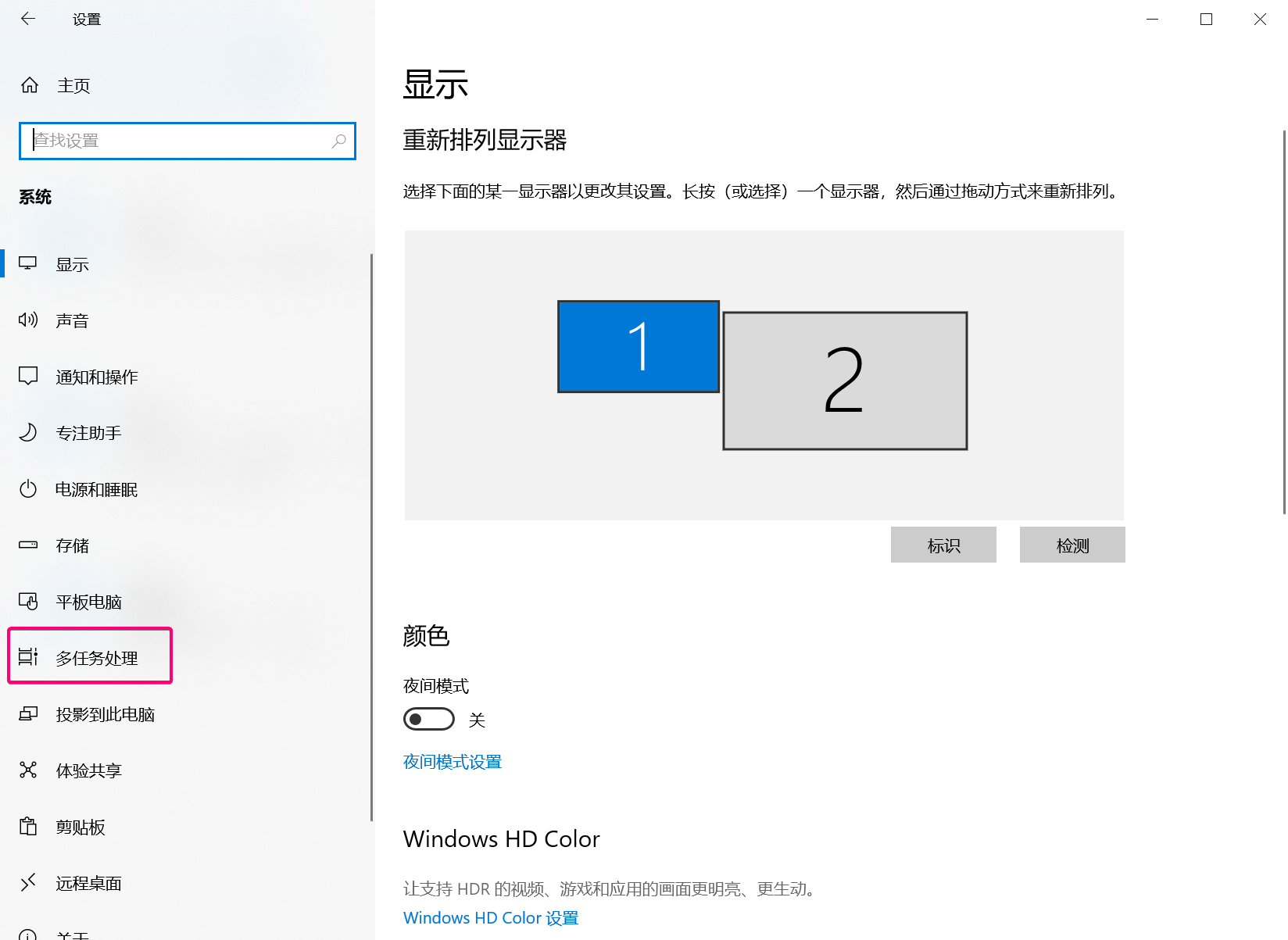
"マルチタスク "をクリック

ステップ4

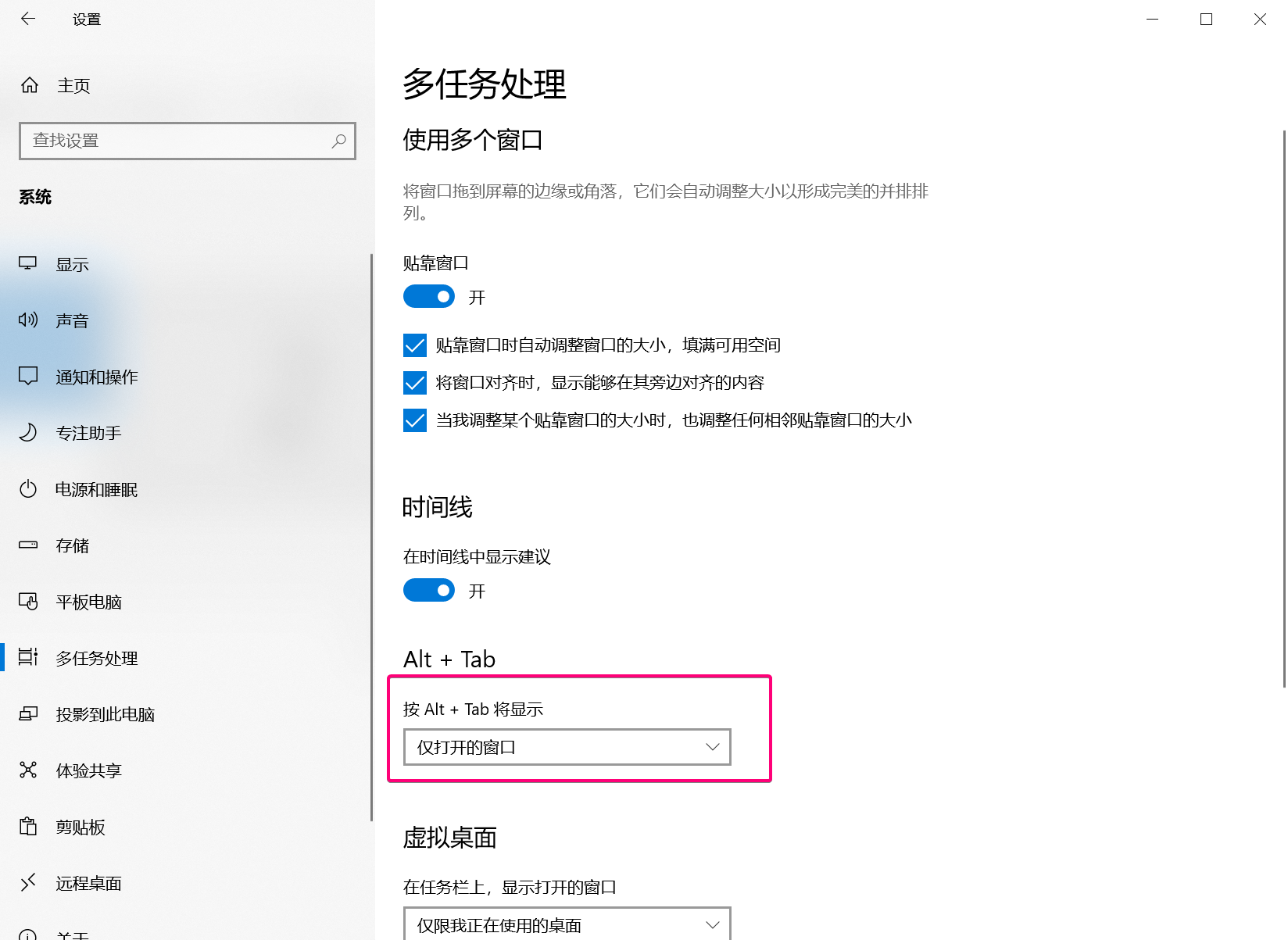
Alt + Tabで "ウィンドウだけを開く "に切り替える
コメント (合計 0条)

関連閲覧

オンライン画像圧縮ツール:スマートツールキット:高画質画像を簡単作成

このデジタル時代において、写真は私たちにとって重要なコミュニケーション手段であり、表現手段となっている。しかし、画像ファイルを共有したり保存したりするとき、画像ファイルのサイズがしばしば問題になります。幸いなことに、スマートツールキットオンライン画像圧縮ツールの出現により、この問題を簡単に解決することができます。この素晴らしいツールは、効率的に画像を圧縮できるだけでなく、画像の品質を確保し、より簡単かつ迅速に共有することができます。

Google広告が中国本土で正しく表示されない、特別な問題に言及

Windows 10のウィンドウ切り替え(Alt + Tab)はエッジタブをマスクする

Windows 10の新しいバージョンは、キーボードのAltキーを押しながら+ Tabキーを素早くウィンドウを切り替え、エッジの各タブで切り替わり、その結果、効率が低下し、簡単な設定で関連する問題を解決する。

USBスティックでWindows 10を再インストールする詳細手順

コンピュータのブートボタンを押した後、キーボードのキーを連打し(キーのブランドによって、以下の表を参照)、ブートアイテムの選択インターフェイスが表示されるまで、キーボードの上下の矢印キーを押して「USB1-1(KingstonDataTraveler 3.0)」を選択し、キーボードのEnterキーを押して確定します。

スマートオンライン画像圧縮ツール

オンライン画像圧縮ツールは、インテリジェントなマルチレベル圧縮スキームを提供し、JPG / PNG形式の画像のバッチ処理をサポートし、最大80%のファイルサイズを縮小します。マイルド、中程度、強力(VIP)、超強力(VIP)の4つの圧縮モードを提供し、3ステップで簡単に操作でき、登録不要で無料で使用でき、ウェブサイトの最適化やモバイルアプリケーションの開発に最適です。

提案とフィードバック お問い合わせ